

В этой статье мы подробно разберем, как правильно подготовить ваш компьютер для эффективной и стабильной работы виртуальных машин. Мы затронем как выбор программного обеспечения, так и важные аппаратные настройки на примере конкретной материнской платы.
Обзор программного обеспечения для виртуализации
На рынке представлено множество программ для создания виртуальных машин, каждая со своими особенностями. Вот несколько популярных вариантов, которые стоит рассмотреть:
1. Virtual PC. Это бесплатное решение от Microsoft, отличающееся простотой использования. Однако стоит отметить, что проект больше не развивается, и для современных задач он может быть устаревшим.
2. VirtualBox. Очень популярная бесплатная и кроссплатформенная программа от Oracle. Она обладает широкой функциональностью и поддержкой множества гостевых операционных систем. Несмотря на общую надежность, иногда пользователи сталкиваются с проблемами производительности или совместимости.
3. VMware Workstation. Это мощное платное решение для профессионалов. Оно предлагает высокую производительность, продвинутые функции (например, создание снимков состояния) и регулярные обновления. Отлично подходит для сложных задач и рабочих сред.
Если вам известны другие достойные программы для виртуализации, поделитесь своими рекомендациями в комментариях!
Пошаговая настройка ПК для виртуальных машин
Существует несколько подходов к настройке, но мы рассмотрим ключевой и наиболее важный шаг, который часто упускают из виду. Для стабильной и быстрой работы любой виртуальной машины необходимо активировать аппаратную виртуализацию в BIOS/UEFI вашей материнской платы. В качестве примера возьмем плату GIGABYTE B450 AORUS ELITE.
Важное предварительное условие: Убедитесь, что ваш процессор поддерживает технологию виртуализации (Intel VT-x или AMD-V). Эту информацию можно найти на сайте производителя CPU.
Активация аппаратной виртуализации (AMD-V/SVM Mode)
1. Вход в BIOS/UEFI. Во время начальной загрузки компьютера (до появления логотипа Windows или другой ОС) несколько раз нажмите клавишу Delete или F2. Точная клавиша может зависеть от производителя материнской платы.
2. Интерфейс BIOS/UEFI. После успешного входа вы увидите главный экран настроек вашей материнской платы.
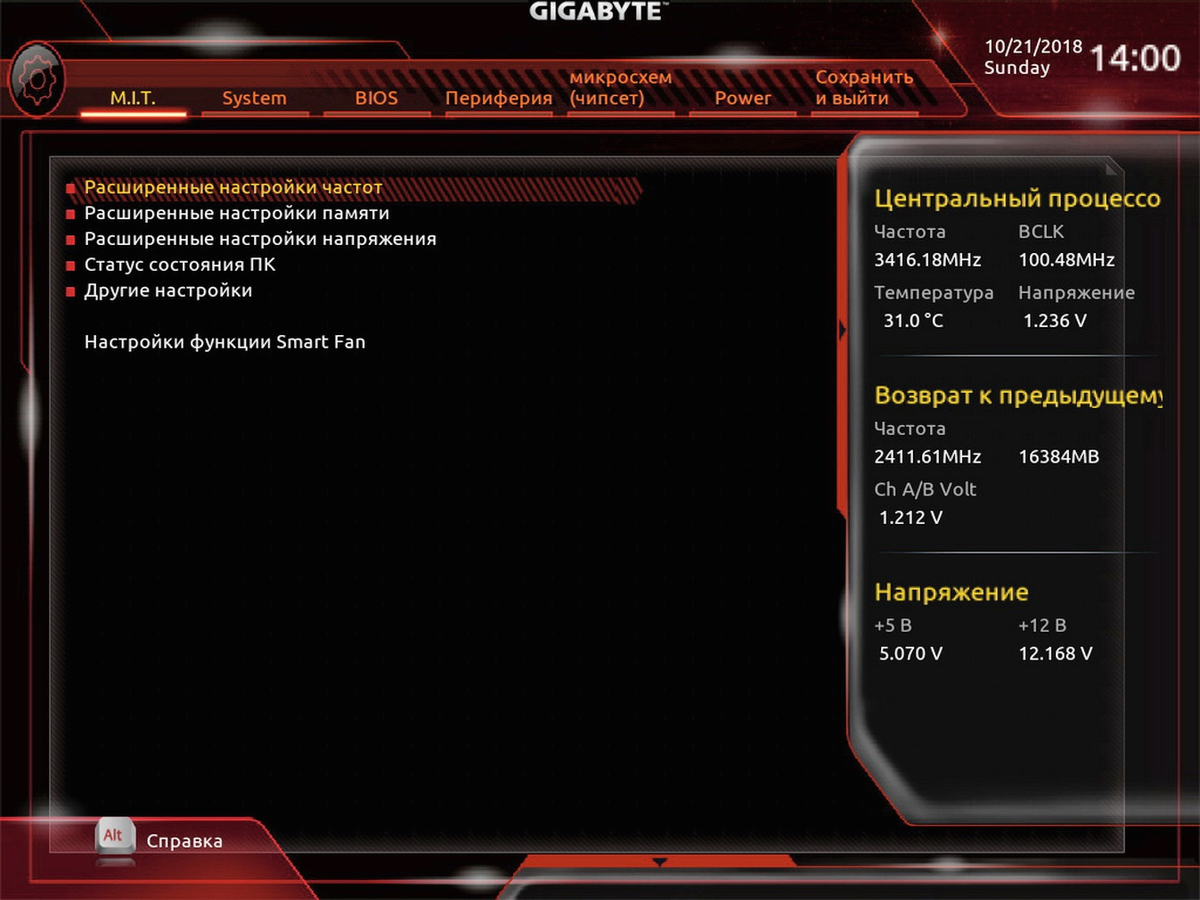
3. Поиск нужного параметра. Перейдите в раздел, который может называться «Расширенные настройки частот» или, в англоязычном интерфейсе, «Advanced Frequency Settings».
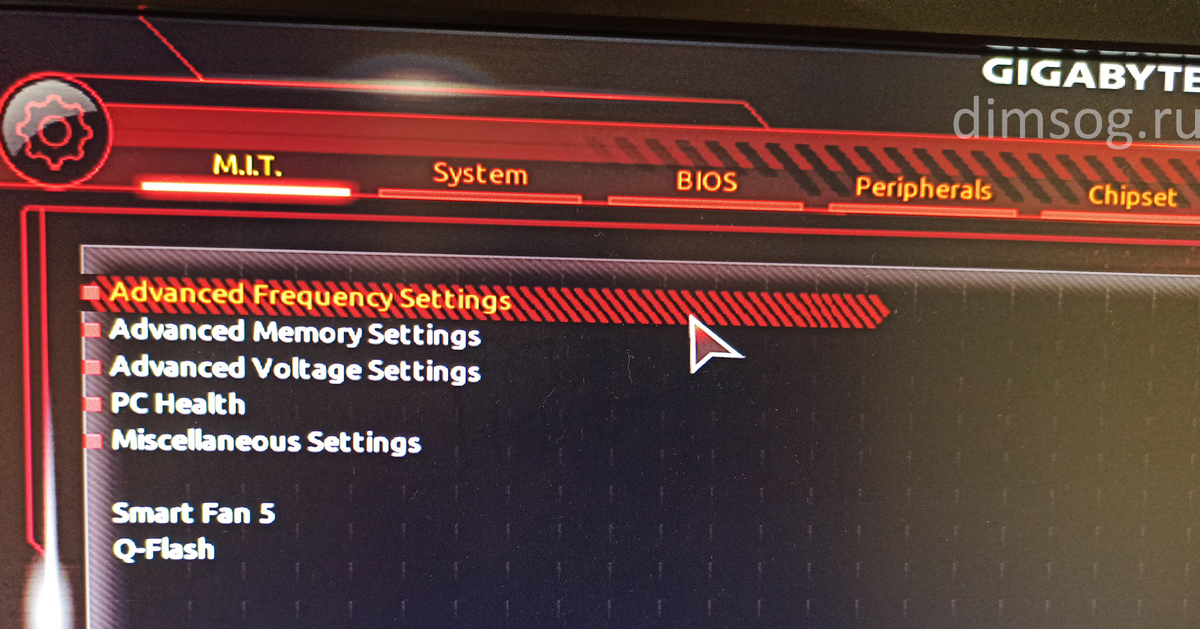
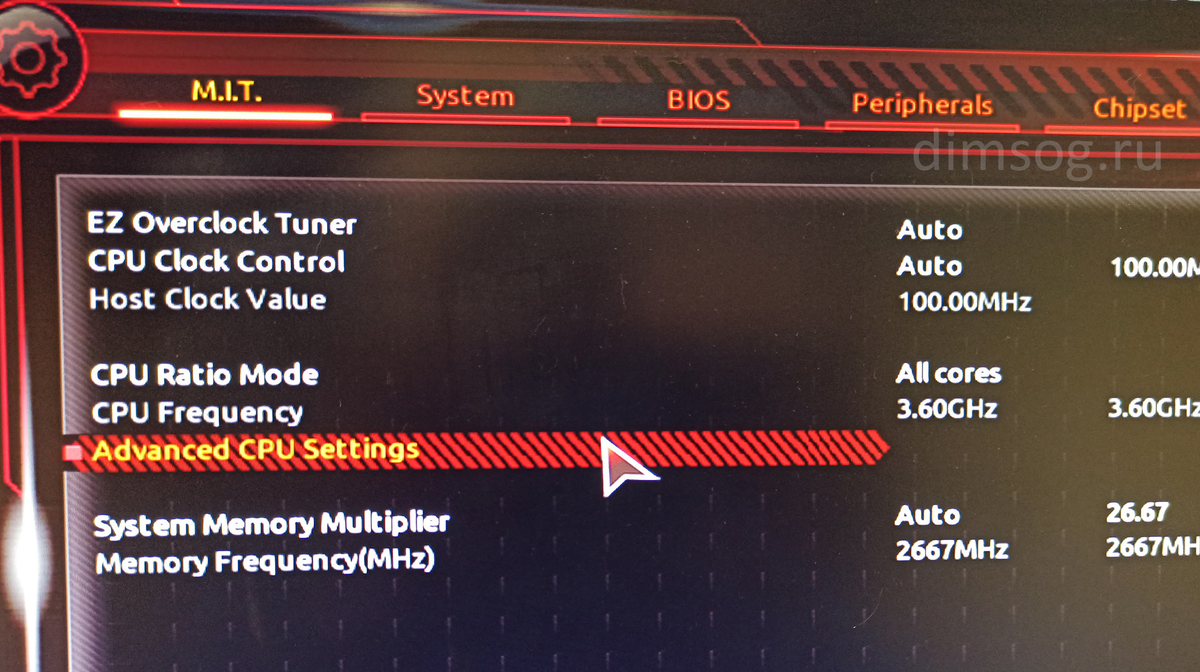
Затем откройте подраздел «Advanced CPU Settings» (Расширенные настройки процессора).
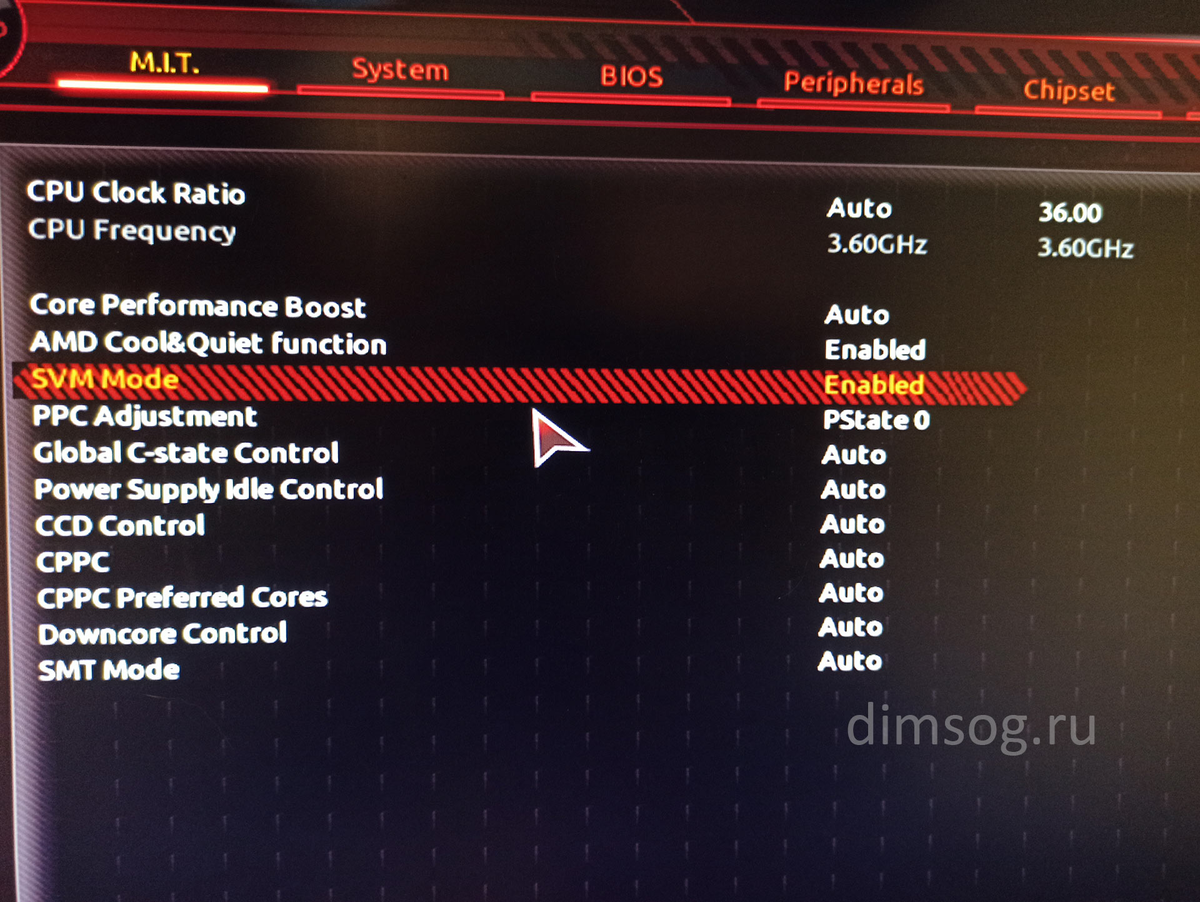
Внутри найдите параметр «SVM Mode» (это название технологии виртуализации для процессоров AMD). Для процессоров Intel аналогичный параметр обычно называется «Intel Virtualization Technology» или «VT-x». Измените его значение на «Enabled» (Включено).
4. Сохранение и выход. Нажмите клавишу F10, чтобы сохранить внесенные изменения и перезагрузить компьютер. Подтвердите действие в появившемся диалоговом окне.
Заключение
По сути, активация аппаратной виртуализации — это основное, что требуется от пользователя для корректной работы виртуальных машин на аппаратном уровне. После выполнения этих шагов вы сможете устанавливать и использовать любое ПО для виртуализации с максимальной производительностью.
В следующей статье мы подробно разберем, как установить и настроить саму виртуальную машину в выбранной программе.
Надеюсь, это руководство было для вас полезным. Если вы заметили неточность, хотите что-то добавить или задать вопрос — обязательно пишите в комментариях!