

Встроенная в Windows технология виртуализации Hyper-V позволяет запускать различные операционные системы, включая дистрибутивы Linux (например, Ubuntu), серверные и настольные версии Windows, а также Android x86. Процесс установки гостевой ОС стандартен и интуитивно понятен.
На одной физической машине можно создать несколько виртуальных, но их одновременная производительная работа напрямую зависит от аппаратных ресурсов вашего компьютера: объема оперативной памяти, мощности процессора и скорости накопителя.
Шаг 1: Активация аппаратной виртуализации в BIOS/UEFI
Перед началом работы с Hyper-V необходимо убедиться, что функция виртуализации включена в настройках базовой системы ввода-вывода (BIOS) или UEFI вашей материнской платы. Это критически важный этап, без которого технология не будет работать.
- Для процессоров Intel найдите и включите параметр с названием вроде Intel (VMX) Virtualization Technology, Intel VT-x или просто Virtualization Technology.
- Для процессоров AMD активируйте опцию SVM Mode или AMD-V.
Обычно эти настройки находятся в разделах, связанных с процессором (CPU Configuration) или безопасностью (Security). После внесения изменений сохраните настройки и перезагрузите компьютер.
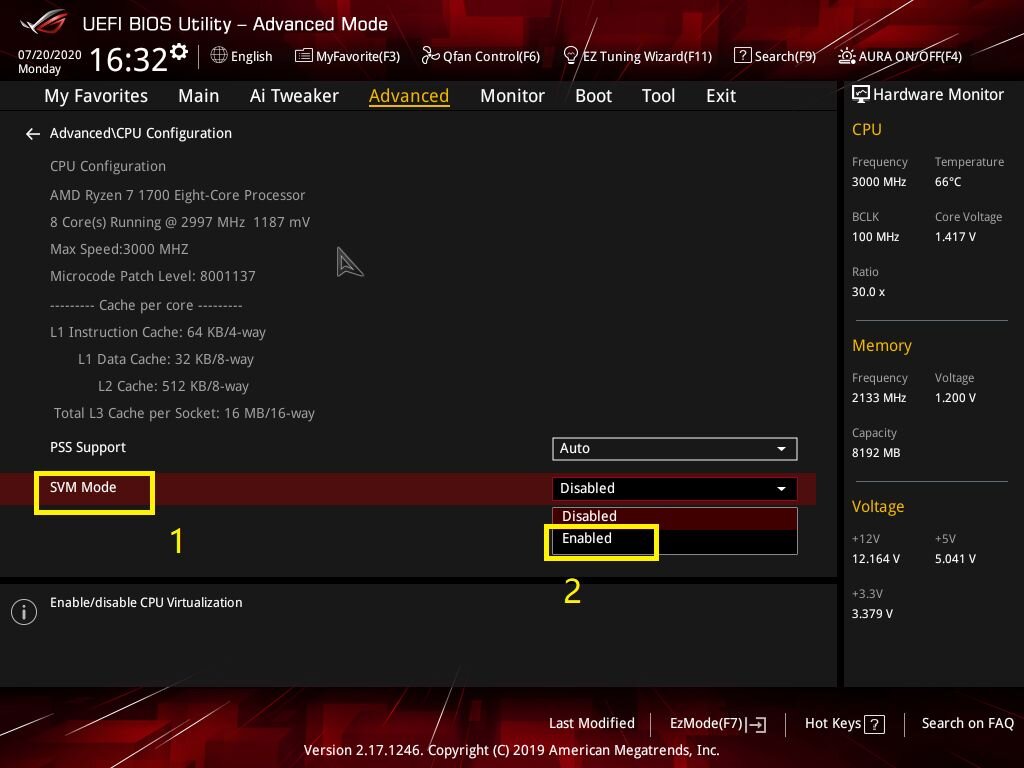
Пример интерфейса BIOS с включенным SVM Mode для процессоров AMD.
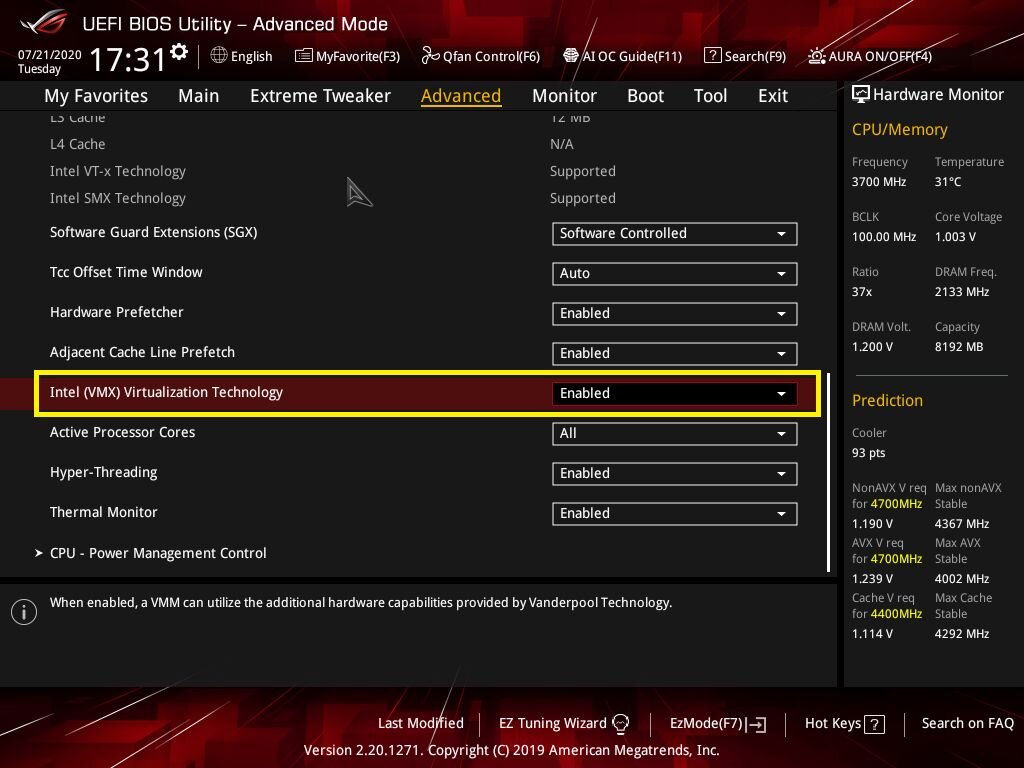
Пример интерфейса BIOS с включенной Intel (VMX) Virtualization Technology.
Шаг 2: Установка компонентов Hyper-V в Windows
Далее нужно добавить Hyper-V как компонент операционной системы Windows.
- Откройте Панель управления (можно найти через поиск в меню Пуск).
- Перейдите в раздел «Программы» и выберите «Включение или отключение компонентов Windows».
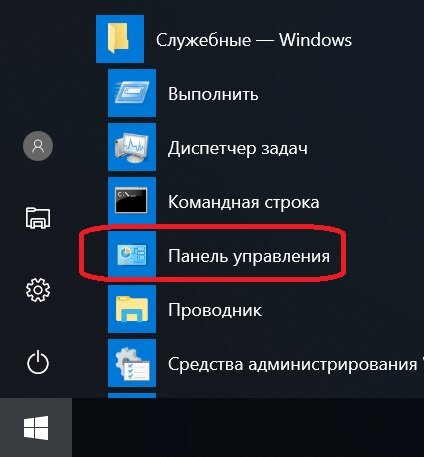
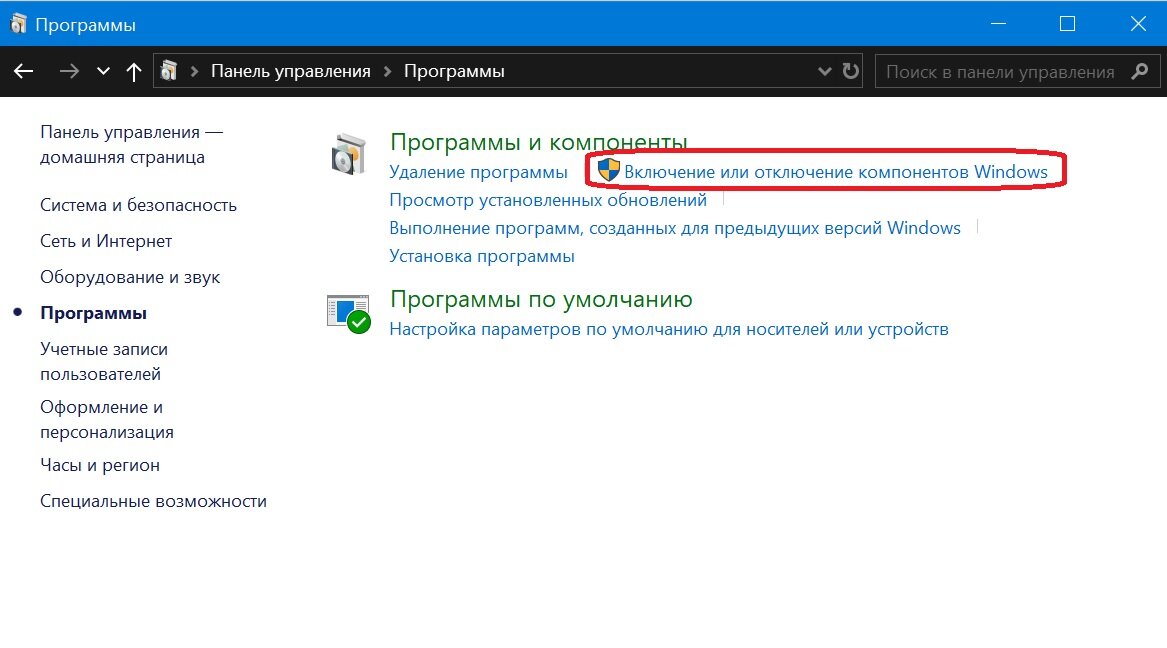
3. В открывшемся списке найдите и отметьте галочками все подкомпоненты Hyper-V (как минимум «Платформа Hyper-V» и «Инструменты управления Hyper-V»).
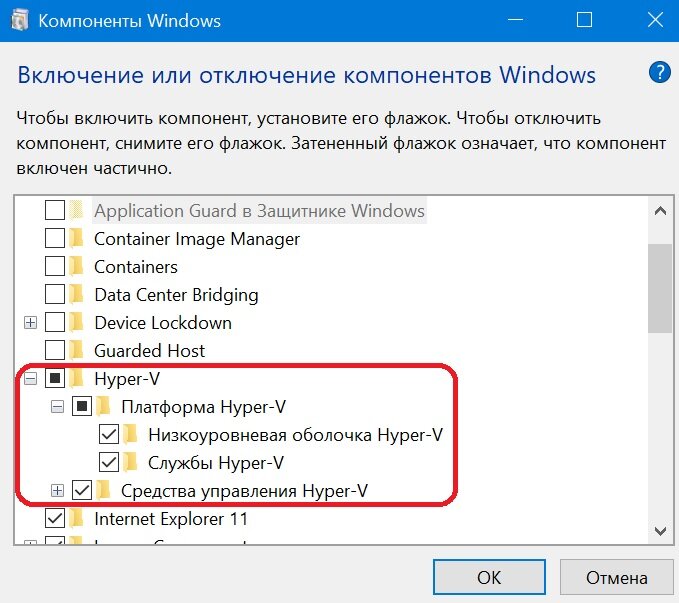
4. Нажмите «OK». Система применит изменения и запросит перезагрузку компьютера. Выполните её, чтобы завершить установку.
Шаг 3: Создание новой виртуальной машины
После перезагрузки Hyper-V готов к работе. Запустите оснастку управления:
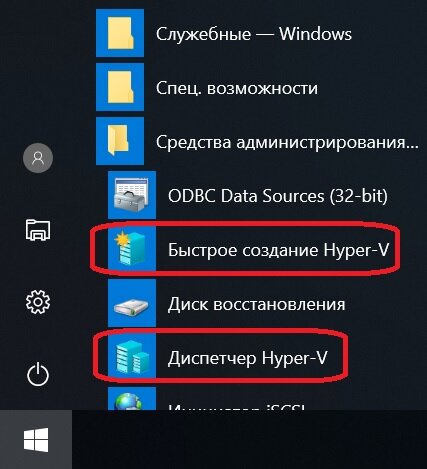
1. Откройте Диспетчер Hyper-V через меню Пуск (находится в папке «Средства администрирования Windows»).
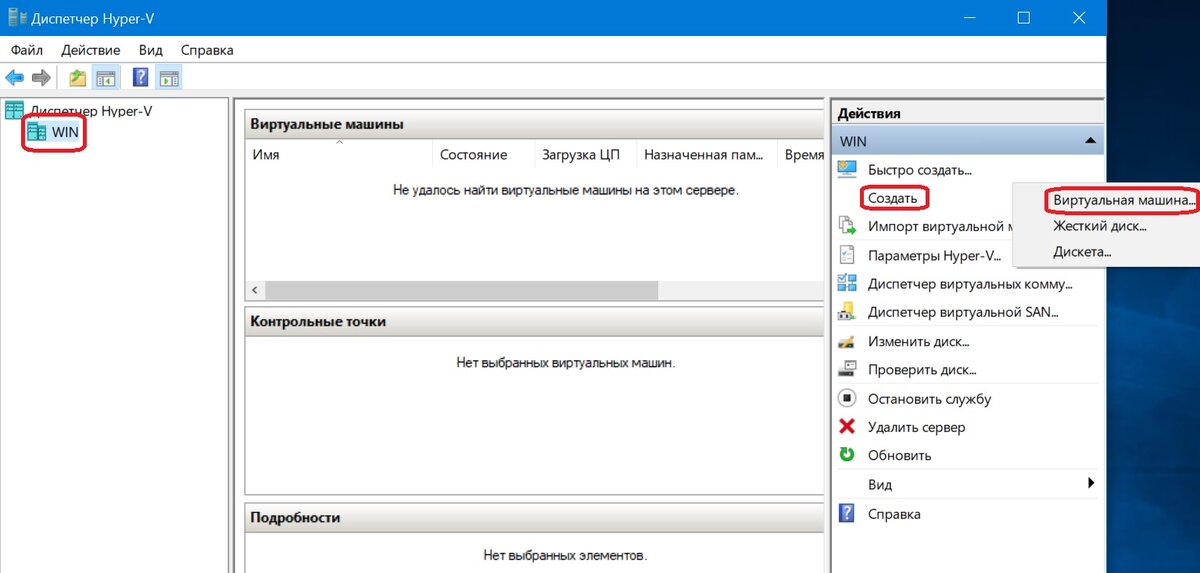
2. В левой части окна (панель навигации) выберите имя вашего компьютера. В правой части (меню «Действия») нажмите «Создать» -> «Виртуальная машина».
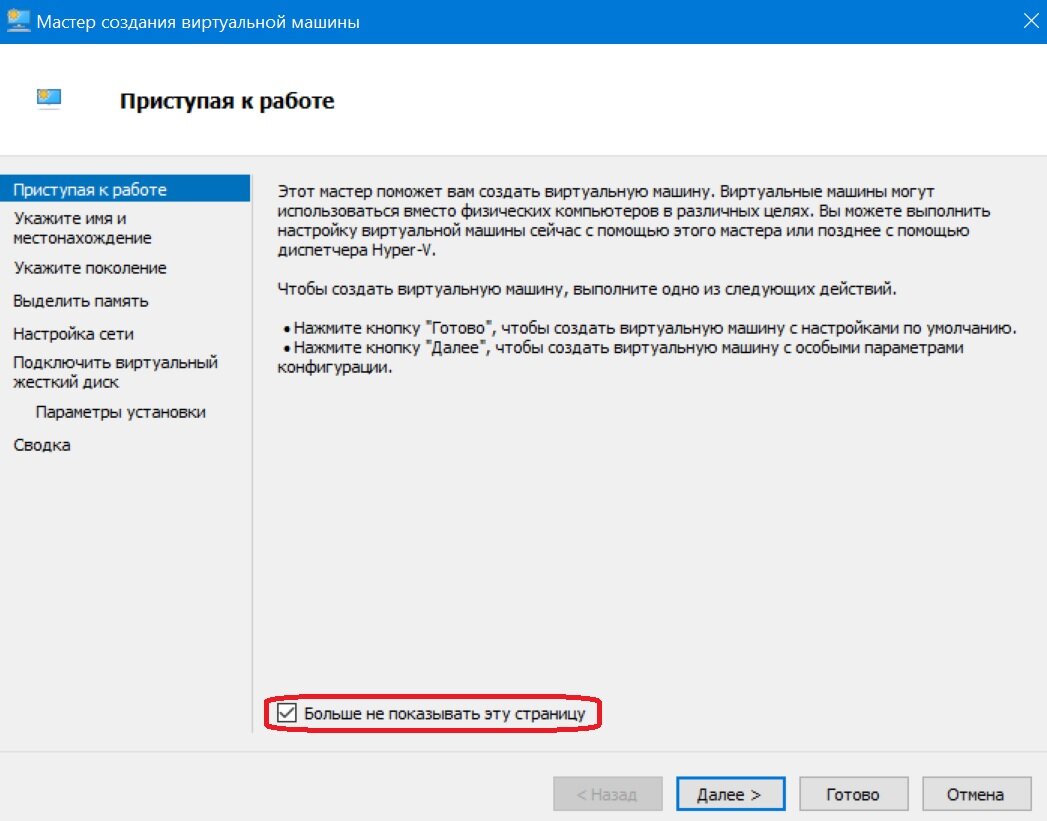
3. Запустится «Мастер создания виртуальной машины». На первой странице можно поставить галочку «Больше не показывать эту страницу» и нажать «Далее».
Шаг 4: Настройка параметров виртуальной машины
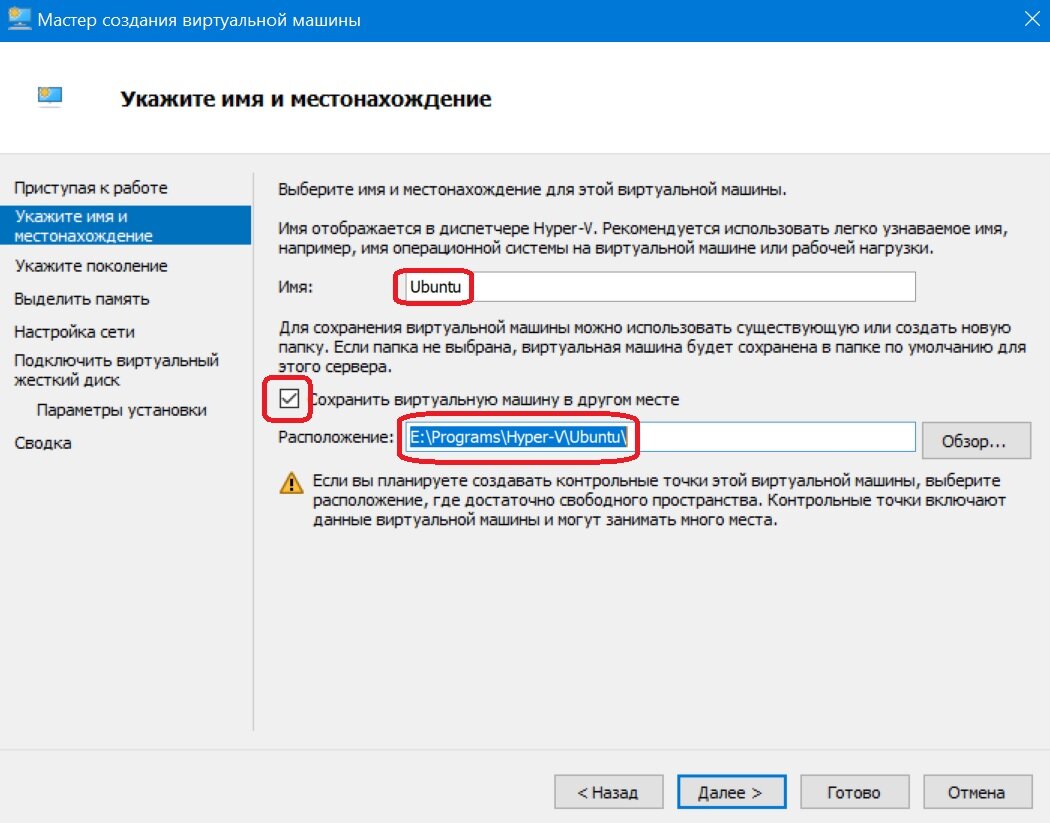
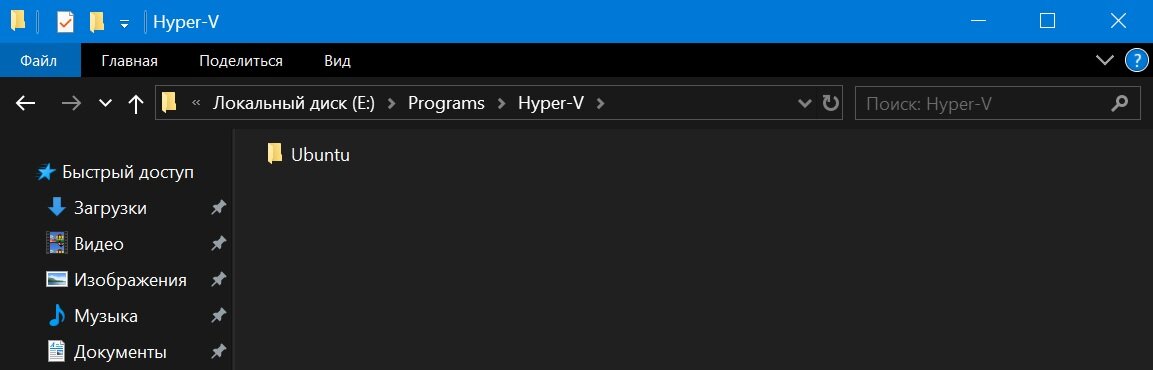
4. Укажите имя и расположение. Дайте машине понятное имя (например, Ubuntu). Для лучшей организации рекомендуется изменить расположение с системного диска на другой, создав отдельную папку (например, E:\Programs\Hyper-V\Ubuntu). Это ускорит работу и облегчит резервное копирование.
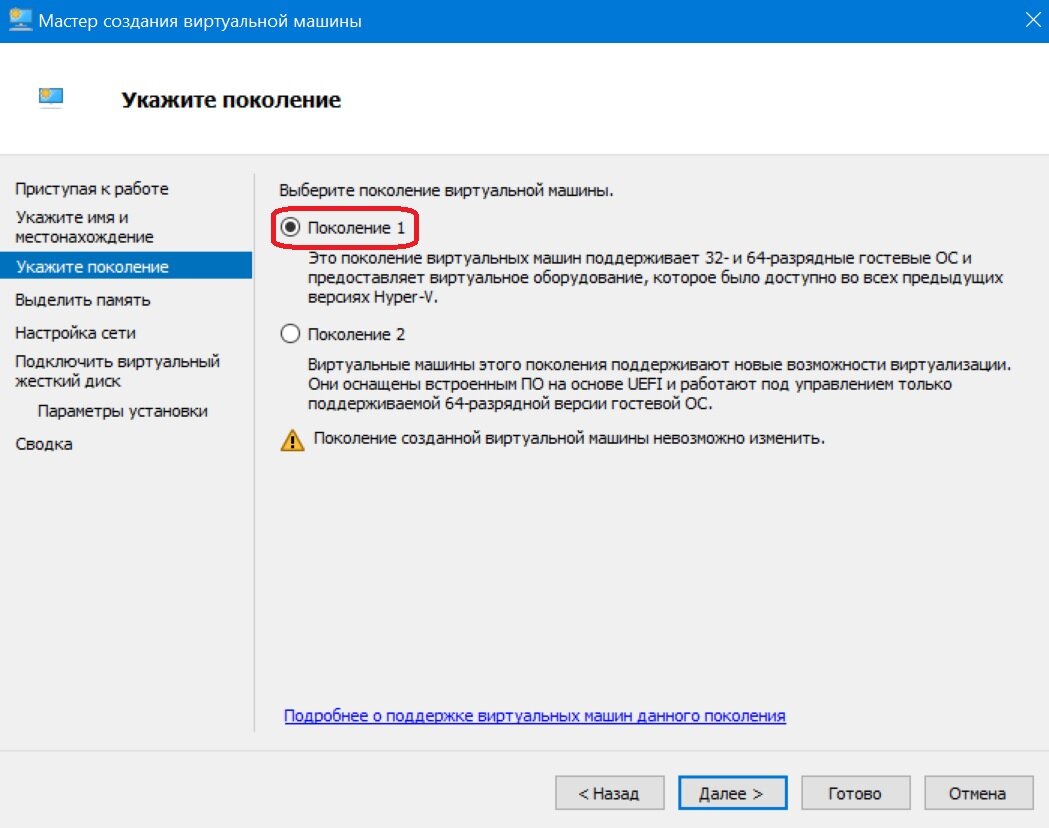
5. Выбор поколения. Для большинства ОС, включая Ubuntu, подойдет «Поколение 1». «Поколение 2» предлагает более современные функции (UEFI, Secure Boot), но может быть несовместимо со старыми системами. Оставляем по умолчанию и идем дальше.
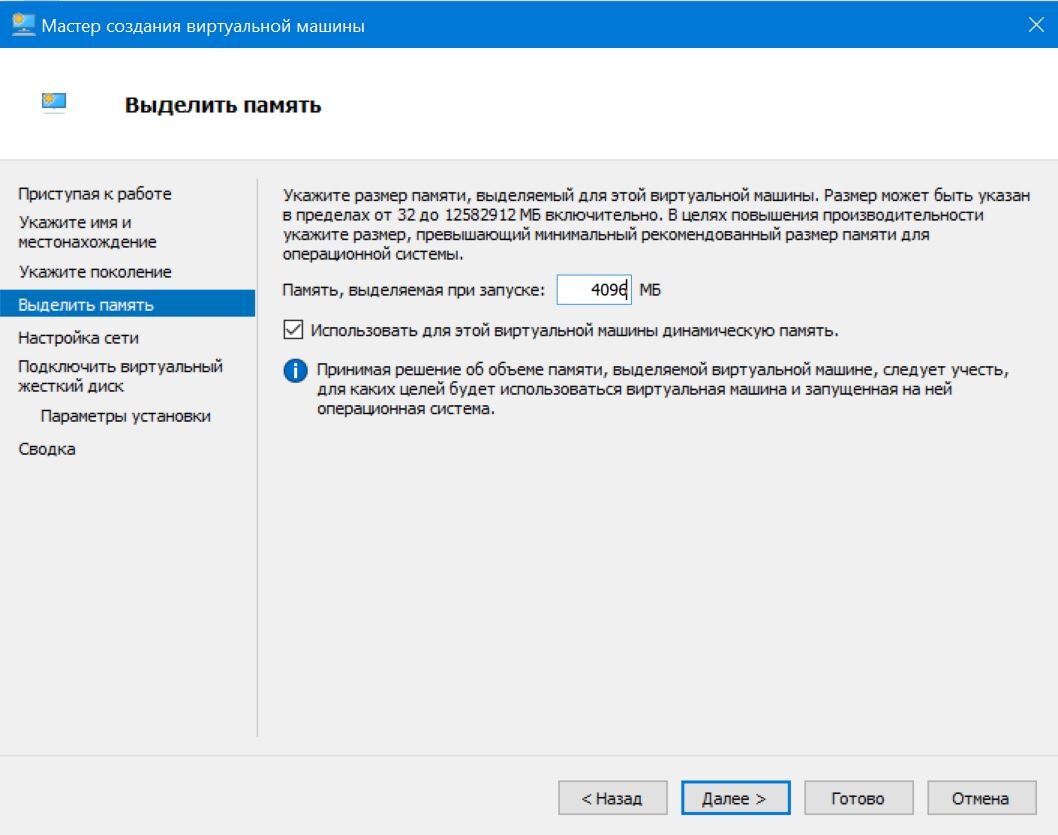
6. Выделение оперативной памяти. Укажите объем ОЗУ для гостевой системы. Для комфортной работы современного дистрибутива Ubuntu рекомендуется не менее 2048-4096 МБ. Если на хосте 8 ГБ, как в примере, можно выделить 4096 МБ. Полезно активировать опцию «Использовать динамическую память», которая позволит Hyper-V гибко управлять памятью в пределах заданного лимита.
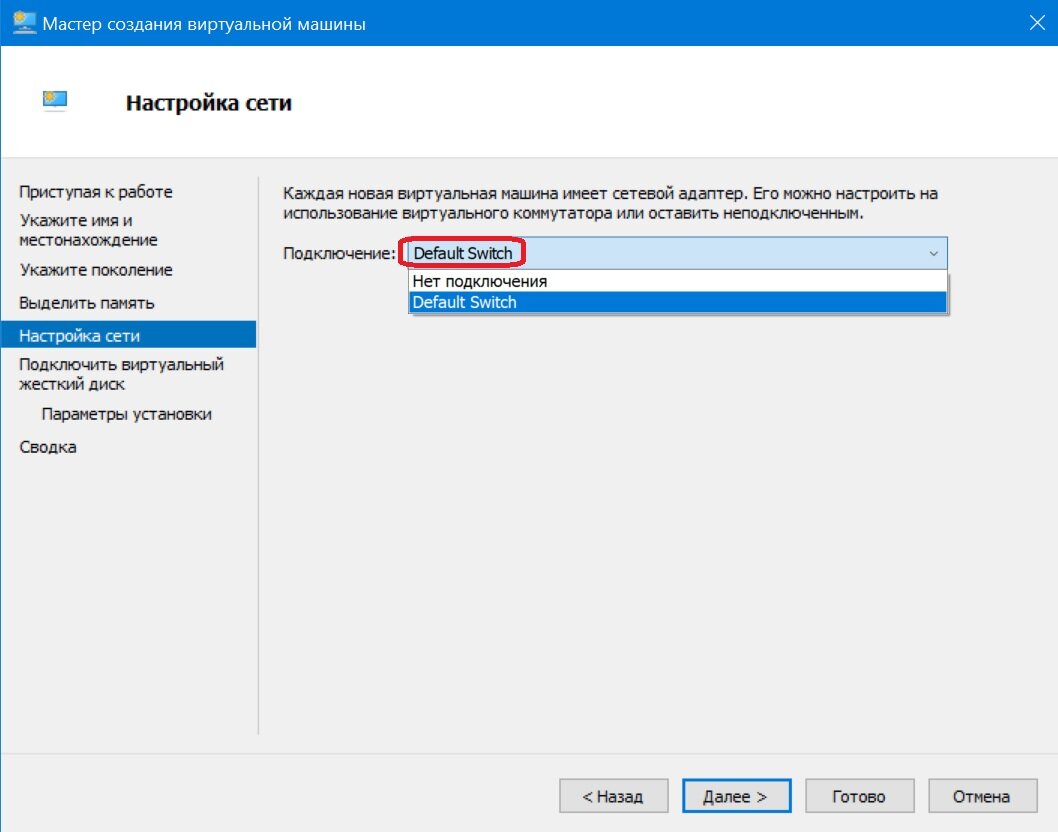
7. Настройка сети. Выберите виртуальный коммутатор «Default Switch». Он автоматически предоставит виртуальной машине доступ в интернет через сетевой адаптер основного компьютера, используя технологию NAT.
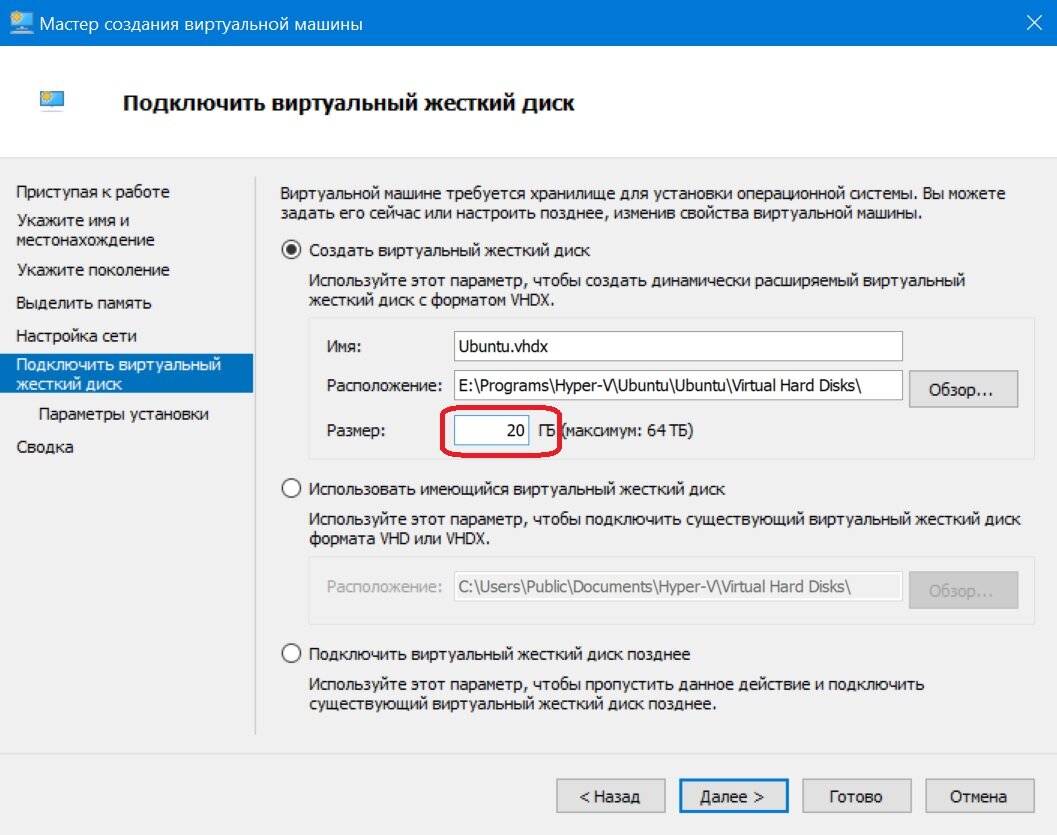
8. Создание виртуального жесткого диска. Укажите его имя, расположение и размер. Для базовой установки Ubuntu с набором программ обычно достаточно 20-25 ГБ. Вы можете позже подключить дополнительные диски, если потребуется.
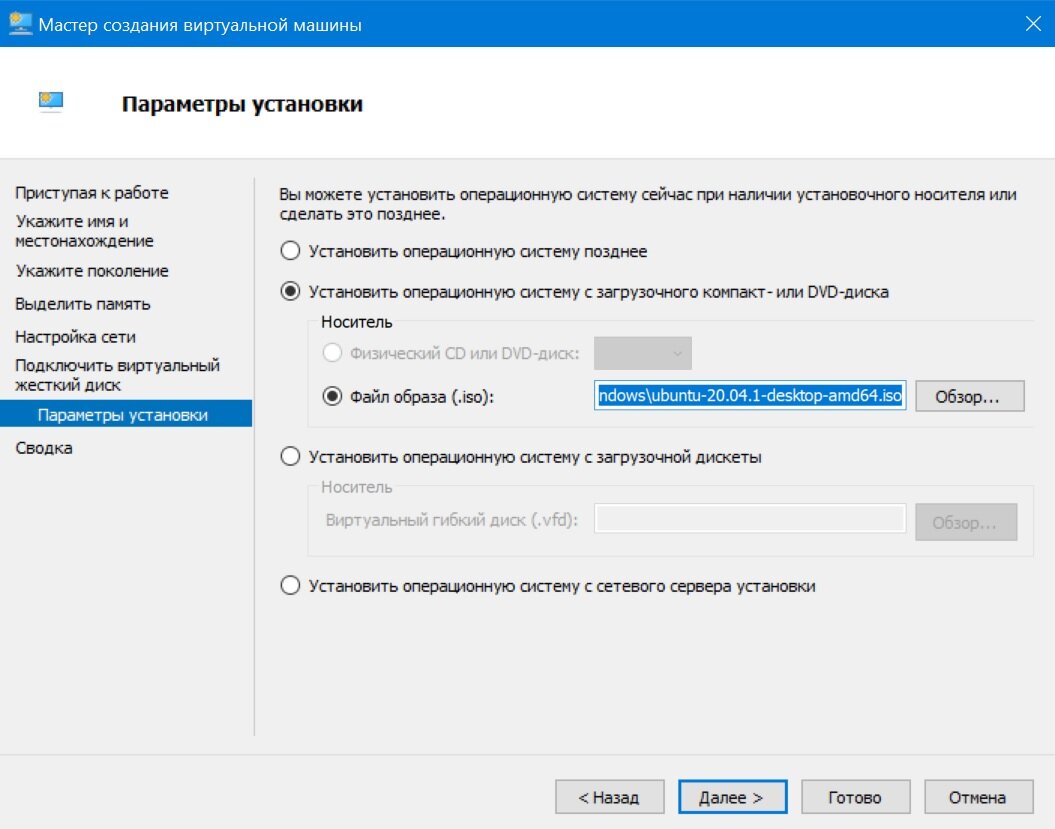
9. Установочный носитель. На этапе «Параметры установки» выберите пункт «Установить операционную систему с загрузочного образа» и укажите путь к скачанному ISO-файлу дистрибутива Ubuntu. Это позволит сразу приступить к инсталляции.
10. Просмотрите сводку настроек и нажмите «Готово». Виртуальная машина будет создана и появится в списке в Диспетчере Hyper-V.
Шаг 5: Запуск и установка операционной системы
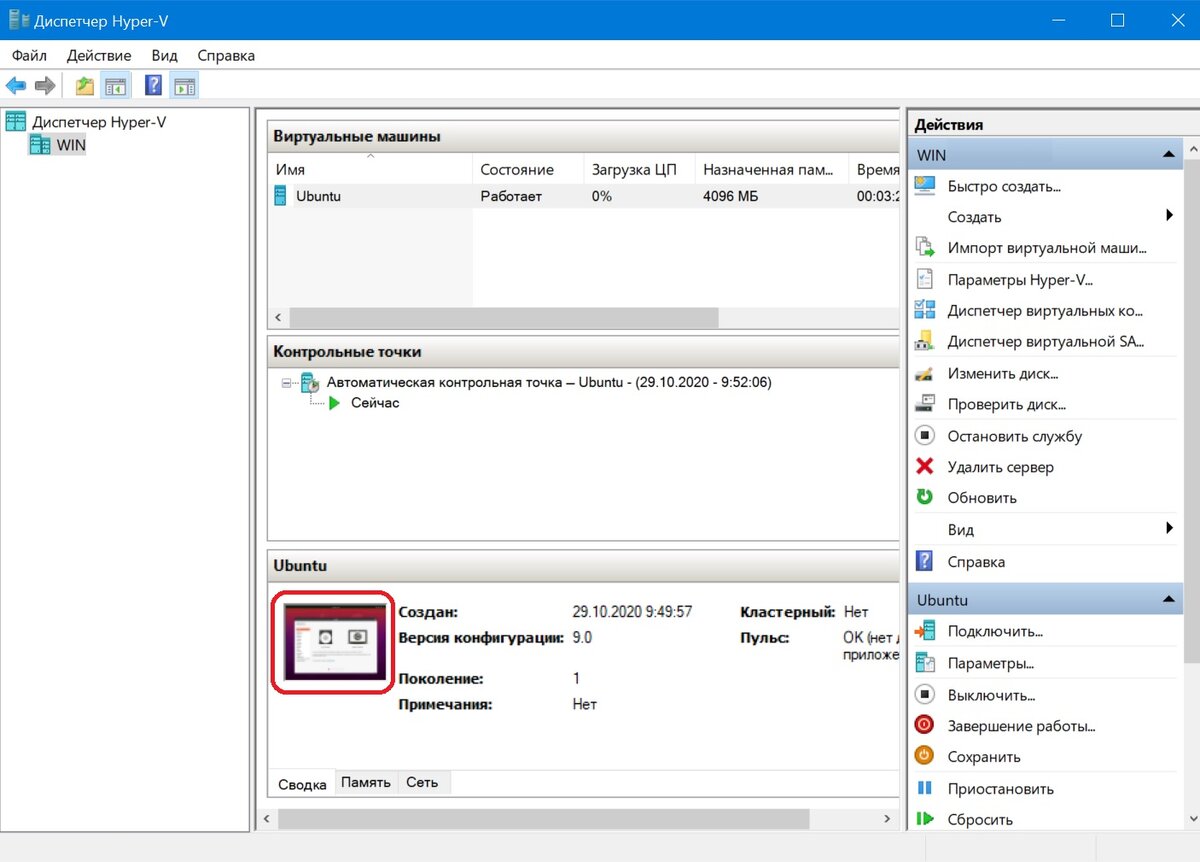
1. В Диспетчере Hyper-V выделите созданную машину и нажмите «Пуск» в правой панели или в контекстном меню.
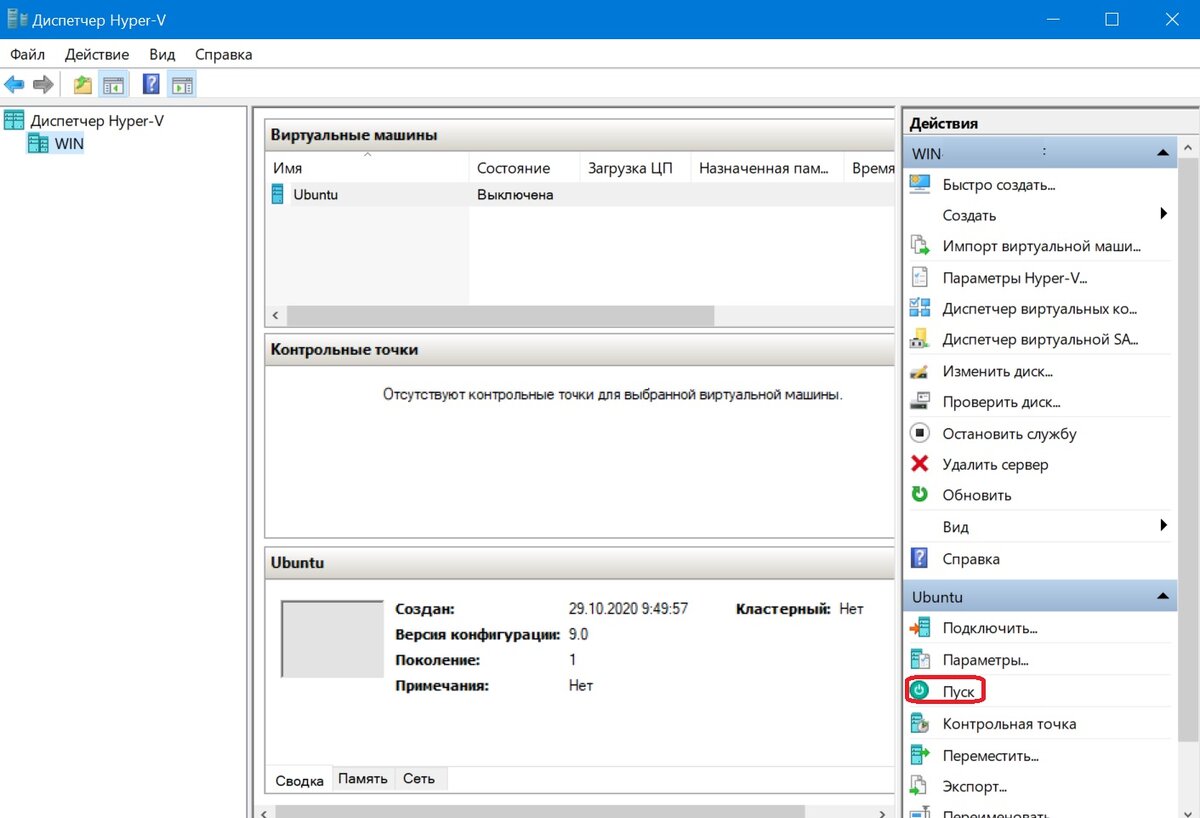
2. Чтобы увидеть процесс загрузки и установки, дважды кликните по миниатюре машины. Откроется окно подключения. При необходимости его можно развернуть на весь экран.
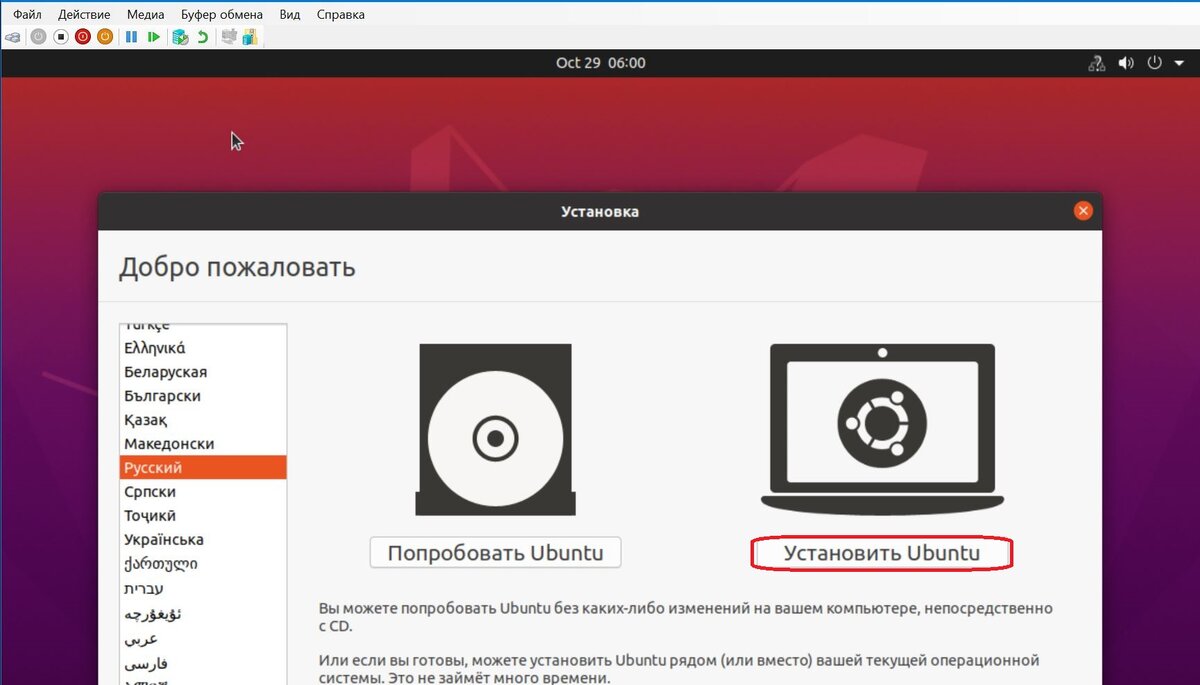
3. Машина загрузится с ISO-образа, и начнется стандартный процесс установки Ubuntu (или другой выбранной ОС). Следуйте инструкциям на экране: выберите язык, раскладку клавиатуры, создайте пользователя и пароль.
Шаг 6: Завершение установки
После того как система установится и попросит перезагрузиться, важно выполнить ключевое действие:
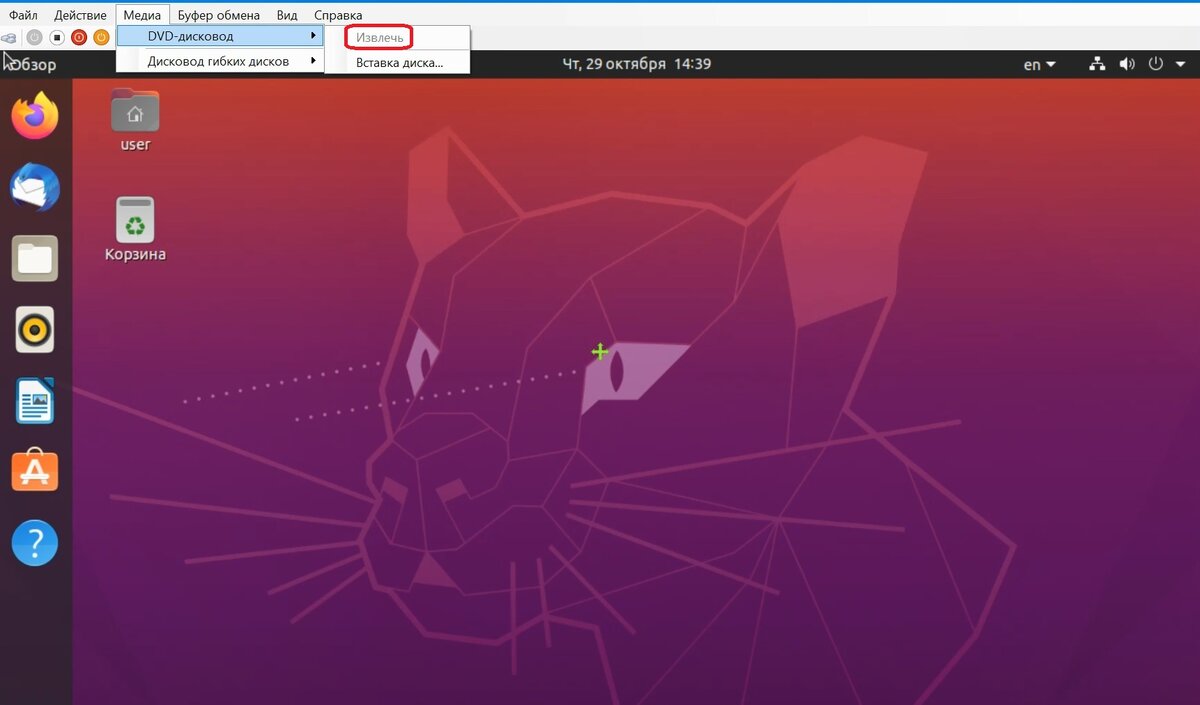
1. В окне подключения к виртуальной машине откройте меню «Медиа».
2. Выберите «DVD-дисковод» и нажмите «Извлечь». Это отключит ISO-образ, чтобы машина при следующей загрузке не пыталась снова запустить установщик, а загрузилась с только что созданного виртуального жесткого диска.
3. Подтвердите перезагрузку в гостевой ОС. Теперь у вас есть полностью рабочая виртуальная машина Ubuntu, готовая к использованию внутри Windows.
Поздравляем! Вы успешно настроили Hyper-V и установили на него операционную систему. Теперь вы можете экспериментировать с программным обеспечением, тестировать настройки или использовать изолированную среду для разработки, не затрагивая основную систему.